
템플릿 라이브러리 활용법: 5분 만에 전문가급 페이지 임포트하기
좋습니다! 드디어 실무에서 작업 속도를 10배, 아니 100배 이상 끌어올려 줄 ‘치트키’를 꺼낼 시간입니다.
지금까지 뼈대를 세우고, 색을 칠하고, 모바일에 맞추는 세밀한 수작업을 배우셨다면, 이번 **[레슨 9]**에서는 전 세계 최상급 디자이너들이 미리 만들어둔 수천 개의 고퀄리티 디자인을 단 5분 만에 내 웹사이트로 복사해 오는 마법, ‘템플릿 라이브러리(Template Library)’ 활용법을 알려드리겠습니다.
30년 동안 개발을 한 저 역시, 급한 프로젝트나 새로운 아이디어가 필요할 때는 이 라이브러리를 가장 먼저 열어봅니다. 바로 시작해 볼까요?
📖 레슨 9: 템플릿 라이브러리 활용법 – 5분 만에 전문가급 페이지 임포트하기
우리가 항상 보던 우측 캔버스의 중앙을 다시 한번 주목해 주세요. 붉은색의 [ + ] (새 컨테이너 추가) 버튼 바로 옆에 회색 폴더 모양 [ 📁 ] (템플릿 추가) 아이콘이 있습니다. 이것이 바로 보물창고로 들어가는 문입니다.
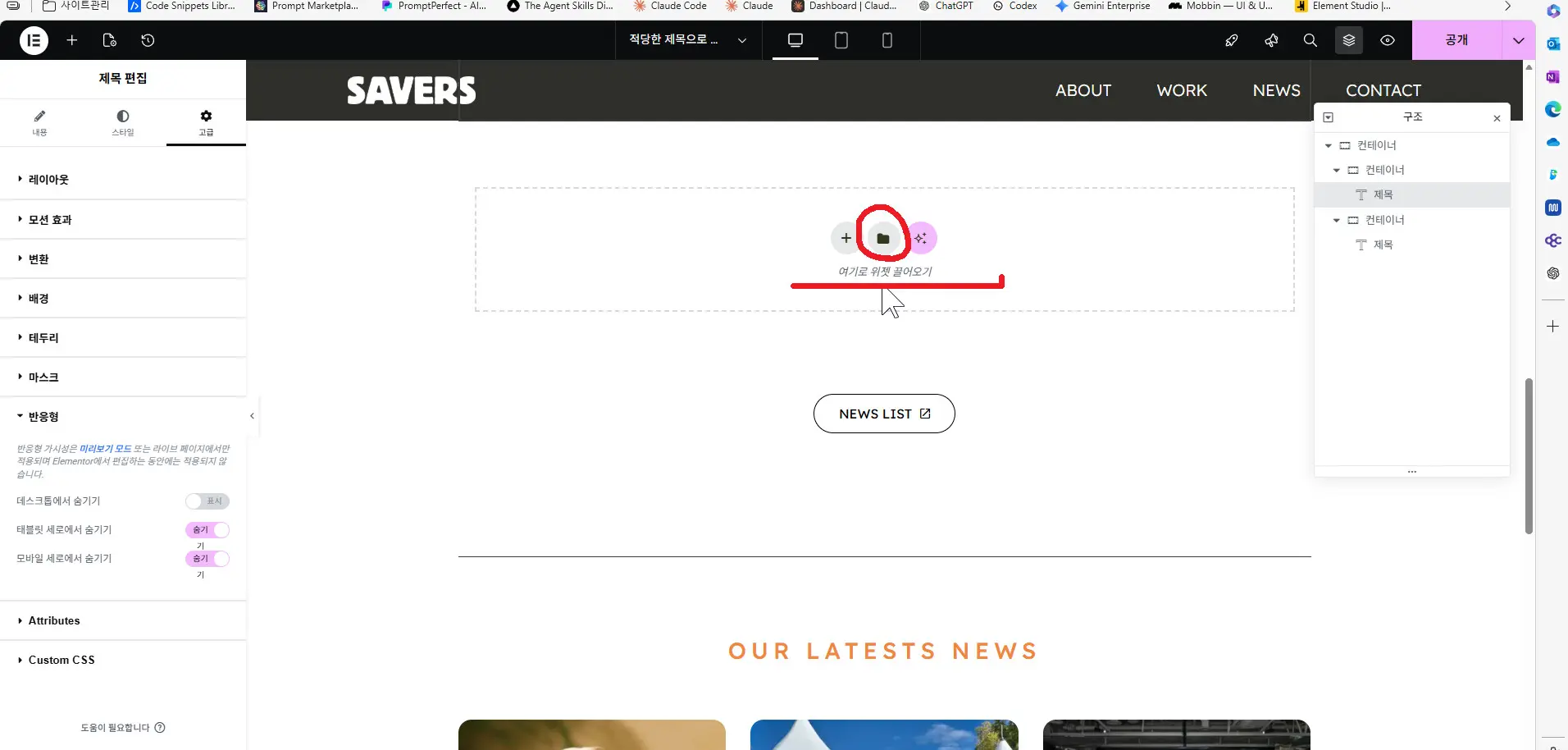
1. 엘리멘터 라이브러리 탐험하기
폴더 아이콘을 클릭하면 화면 전체에 커다란 라이브러리 창이 뜹니다. 상단에 3개의 탭이 보일 것입니다.
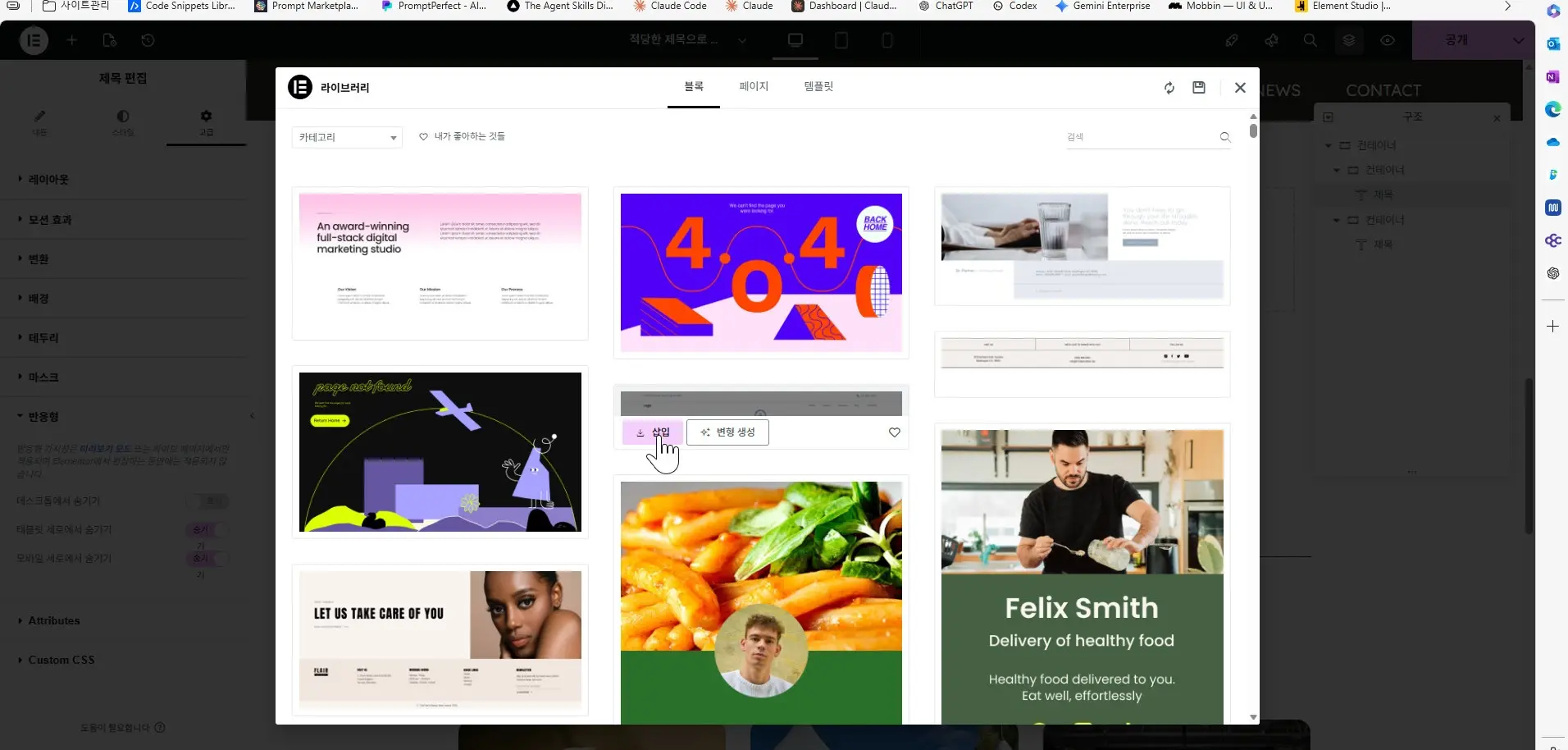
-
블록 (Blocks): 웹페이지의 일부분(한 섹션)만 모아둔 곳입니다. ‘자주 묻는 질문(FAQ)’, ‘고객 후기(Testimonials)’, ‘푸터(Footer)’ 등 필요한 조각만 쏙쏙 골라서 끼워 넣을 수 있습니다.
-
페이지 (Pages): 메인 홈페이지, 회사 소개, 연락처 등 웹페이지 전체 레이아웃이 통째로 완성되어 있는 템플릿들입니다.
-
템플릿 (Templates): 내가 직접 만든 디자인을 저장해 두고, 다른 페이지에서 언제든 다시 불러와 쓸 수 있는 나만의 보관함입니다.
2. 마음에 드는 템플릿 삽입(Import) 하기
오늘은 ‘페이지’ 탭에서 전체 레이아웃을 하나 가져와 보겠습니다.
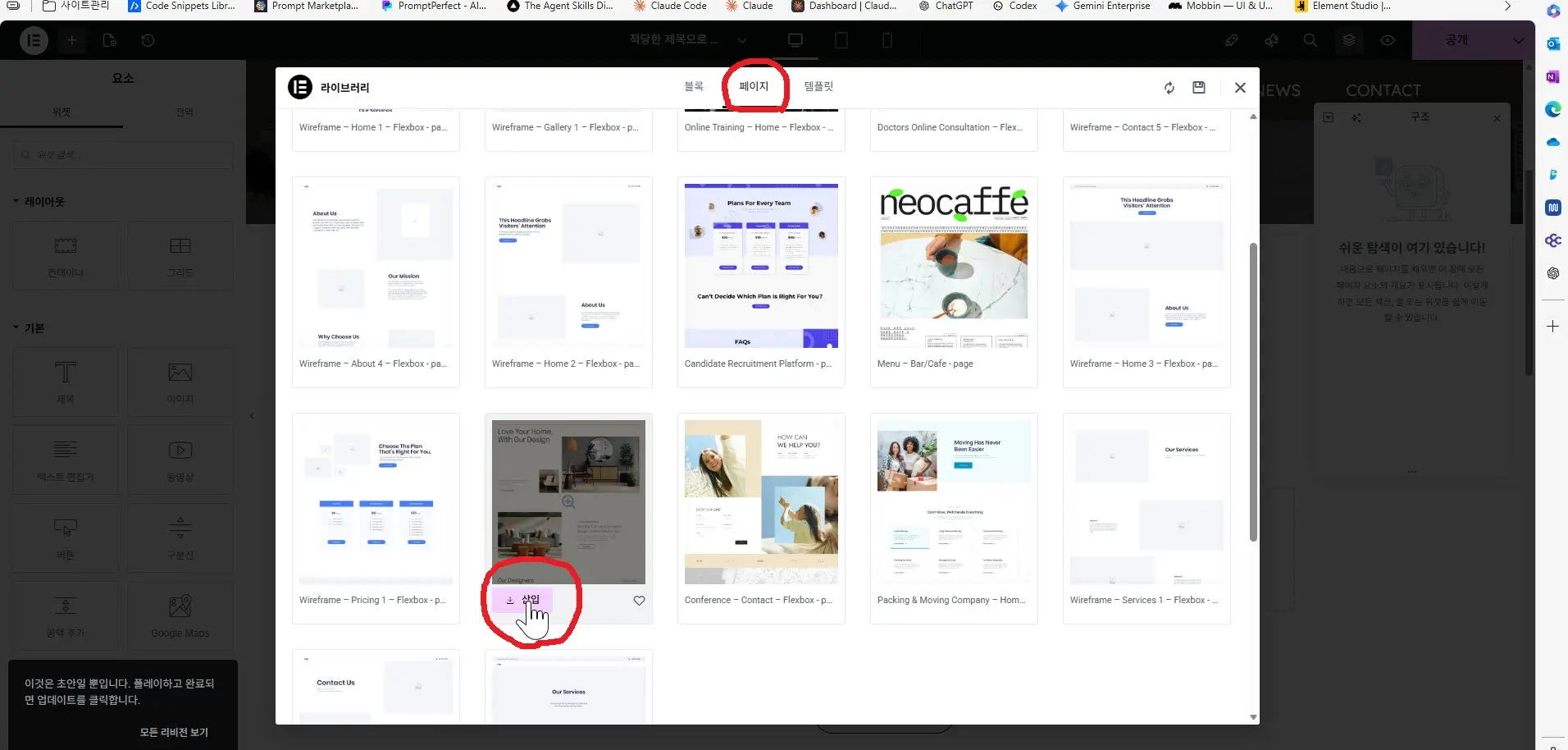
Step 1: 템플릿 둘러보기 및 미리보기 ‘페이지’ 탭을 스크롤하며 마음에 드는 디자인을 찾아보세요. 좌측 상단의 검색창이나 드롭다운 메뉴를 이용해 ‘Landing’, ‘Education’ 등의 키워드로 필터링할 수도 있습니다. 썸네일을 클릭하면 해당 템플릿이 큰 화면으로 미리보기(Preview) 됩니다.
Step 2: [삽입(Insert)] 버튼 클릭 썸네일 왼쪽 하단에 있는 [삽입] 버튼을 클릭합니다. (참고: ‘PRO’라는 표시가 붙어있는 것은 유료 버전 사용자만 쓸 수 있습니다. PRO 표시가 없는 무료 템플릿을 골라주세요.)
Step 3: 마법이 일어나는 시간 버튼을 누르면 로딩 바가 돌아가고, 잠시 후… 짠! 방금 전까지 하얗던 내 캔버스에 수십 개의 컨테이너와 화려한 위젯, 애니메이션이 적용된 전문가급 페이지가 통째로 복사되어 들어옵니다.
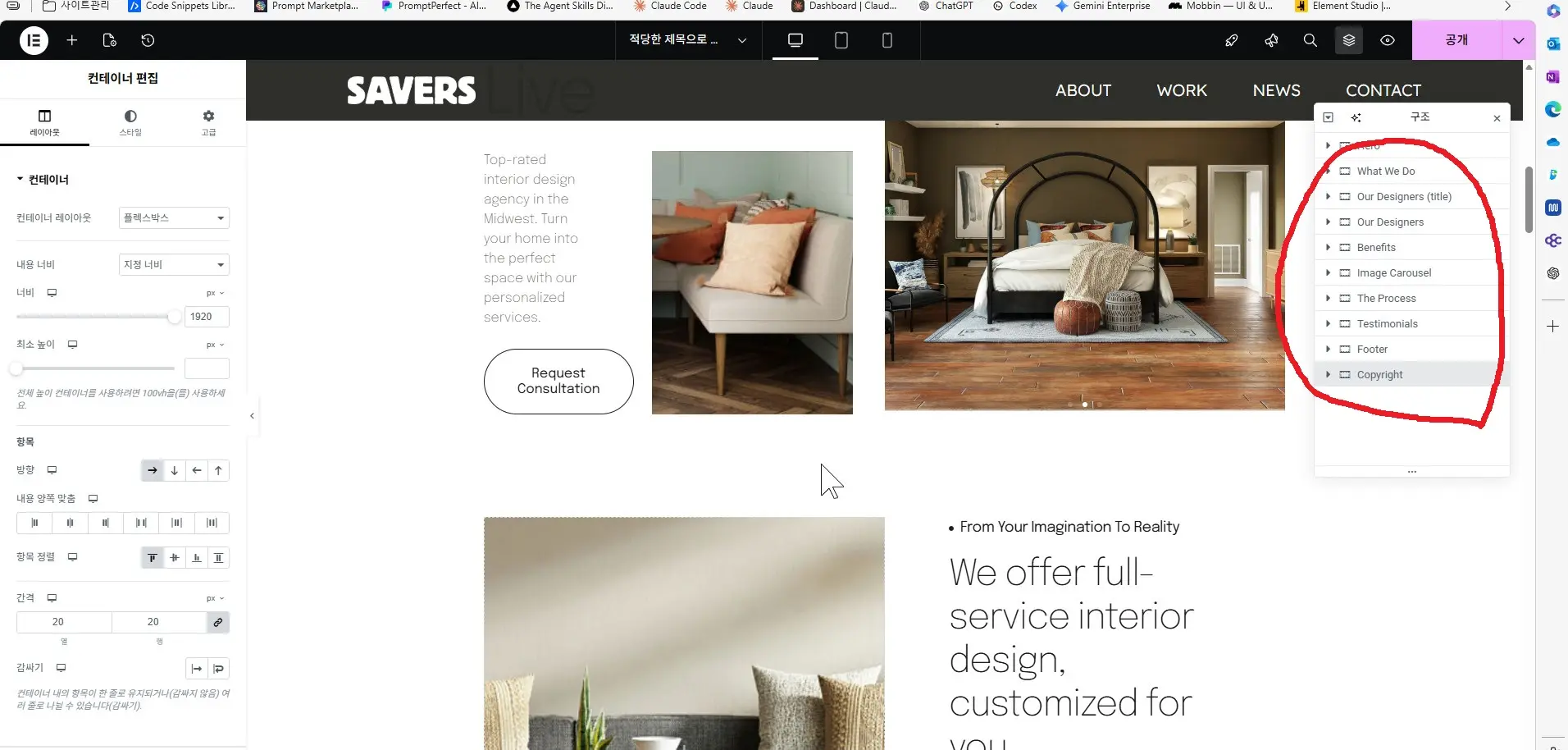
3. 내 입맛에 맞게 커스터마이징 하기
템플릿을 불러왔다고 끝이 아닙니다. 이 멋진 껍데기에 ‘나의 이야기’를 채워 넣어야 진짜 내 웹사이트가 됩니다.
-
텍스트 수정: 템플릿 안의 영어 문장들을 클릭하고, 좌측 [콘텐츠] 패널에서 제목이나 내용을 내게 필요한 내용으로 바꿔줍니다.
-
이미지 교체: 배경에 깔린 외국인 사진이나 더미 이미지를 클릭해서, 내 컴퓨터에 있는 사진으로 교체합니다.
-
색상 톤 맞추기: 템플릿의 버튼 색상이 파란색인데 우리 브랜드 컬러가 붉은색이라면? 버튼을 클릭하고 [스타일] 탭으로 가서 색상을 바꿔주면 됩니다.
💡 시니어 디자이너의 실무 팁 여러분이 사용하시는 테마는 경우에 따라 자체적으로 훌륭한 데모(Demo) 임포트 기능을 제공합니다. 실무에서는 “전체적인 사이트의 뼈대와 메뉴 구성은 테마의 데모를 활용하고, 특정 랜딩 페이지나 이벤트 페이지를 빠르고 화려하게 꾸밀 때만 엘리멘터의 템플릿 라이브러리를 부분적으로 섞어 쓰는 방식”을 강력히 추천합니다. 이렇게 하면 코딩 없이도 최고의 퀄리티를 뽑아낼 수 있습니다!
정말 놀랍지 않나요? 이제 여러분은 무에서 유를 창조하는 고통 없이, 뛰어난 디자이너들의 작업물을 레고 블록처럼 조립해서 내 것으로 만들 수 있게 되었습니다.
이제 기나긴 여정의 끝이 보입니다. 기초부터 반응형, 템플릿 활용까지 모두 배웠으니 이제 실전에서 직접 증명해 볼 시간입니다!
대망의 마지막 [레슨 10]에서는 지금까지 배운 모든 지식을 총동원하여, “나만의 강좌 랜딩 페이지를 직접 만들고 인터넷에 발행(Publish)하는 실전 프로젝트”를 진행하겠습니다.