
엘리멘터 페이지 빌더의 이해와 설치
안녕하세요! 엘리멘터 기초 마스터 강좌의 첫 번째 시간입니다. 오늘은 우리가 앞으로 다룰 ‘엘리멘터’가 도대체 무엇인지, 왜 써야 하는지 알아보고, 직접 워드프레스에 설치하는 과정까지 진행해 보겠습니다.
1. 엘리멘터(Elementor)란 무엇인가요?
과거 워드프레스는 글을 쓰는 ‘블로그’에 최적화된 시스템이었습니다. 그래서 멋진 메인 페이지나 복잡한 레이아웃을 만들려면 HTML, CSS, PHP 같은 코딩 지식이 필수였죠.
이러한 장벽을 허물어준 것이 바로 **페이지 빌더(Page Builder)**입니다. 그중에서도 엘리멘터는 현재 시장 점유율 압도적 1위를 차지하고 있는 플러그인입니다.
왜 엘리멘터를 선택해야 할까요?
-
직관적인 프론트엔드 편집: 화면을 보면서 실시간으로 텍스트를 고치고 이미지를 배치합니다. (What You See Is What You Get: WYSIWYG)
-
풍부한 무료 기능: 무료 버전만으로도 충분히 훌륭한 기업형 웹사이트, 랜딩 페이지 제작이 가능합니다.
-
완벽한 반응형 지원: PC, 태블릿, 모바일 등 각 기기별 화면에 맞춘 세밀한 디자인 조정이 가능합니다.
2. 엘리멘터 플러그인 설치하기
이제 본격적으로 워드프레스에 엘리멘터를 설치해 보겠습니다. 관리자(Admin) 페이지에 로그인한 상태에서 차근차근 따라와 주세요.
Step 1: 플러그인 추가 메뉴로 이동 워드프레스 관리자 대시보드 왼쪽 메뉴에서 **[플러그인] -> [새로 추가]**를 클릭합니다.
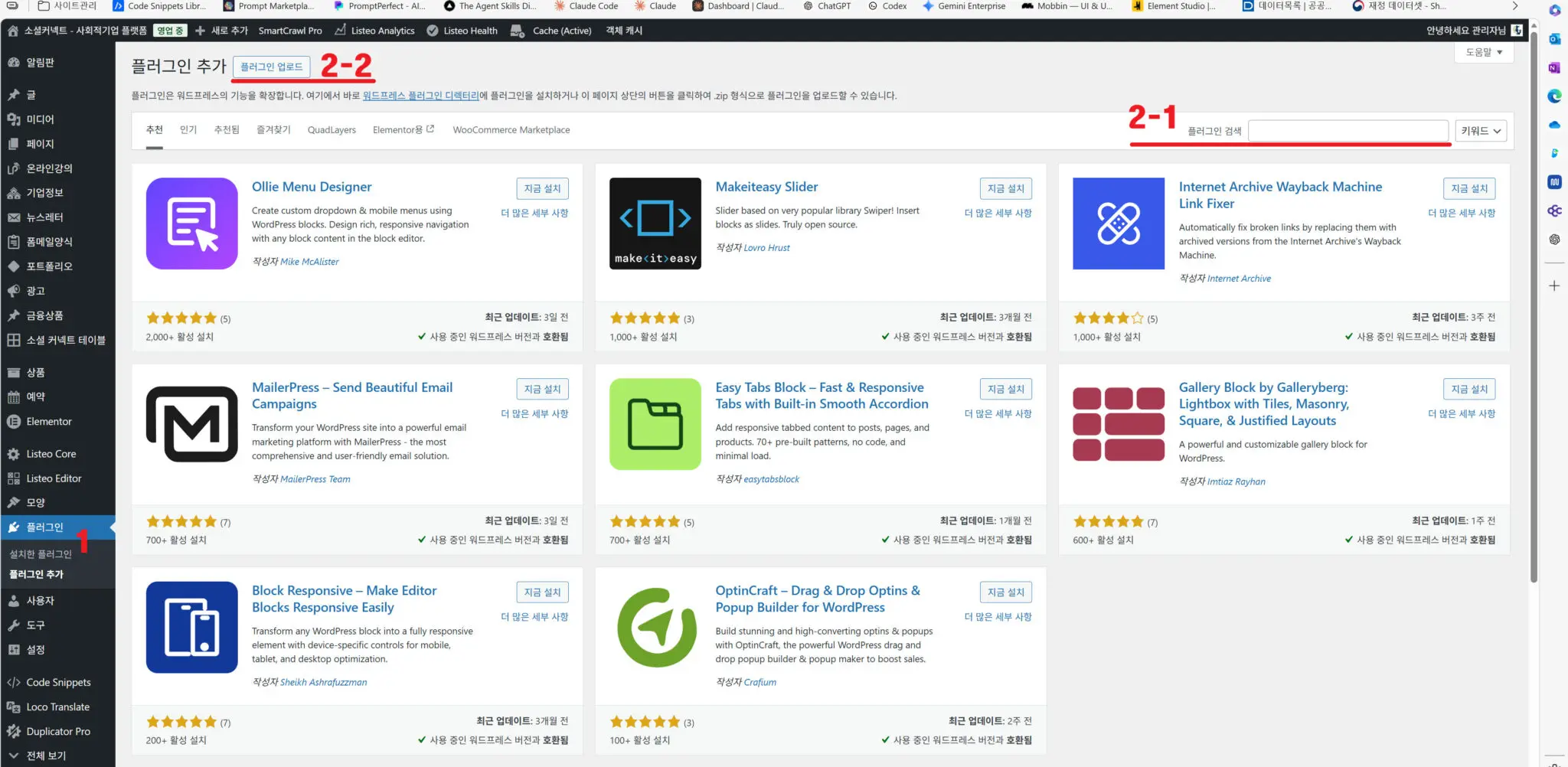
Step 2: 엘리멘터 검색 화면 우측 상단의 플러그인 검색창에 **Elementor**라고 입력합니다.
검색 결과 첫 번째나 두 번째에 핑크색 아이콘의 **’Elementor Website Builder’**가 나타날 것입니다. 그림처럼 서로 비슷해 보이는 많은 아이콘이 표시되지만 당황하지 말고 작성자가 Elementor인 것을 찾으면 됩니다. 다른 플러그인들은 모두 엘리멘터에 추가로 설치하는 애드온 플러그인으로서 유료 구매를 유도하기 위해 맛보기 정도의 기능만 제공하는 것이니 무작정 설치하시면 안됩니다.
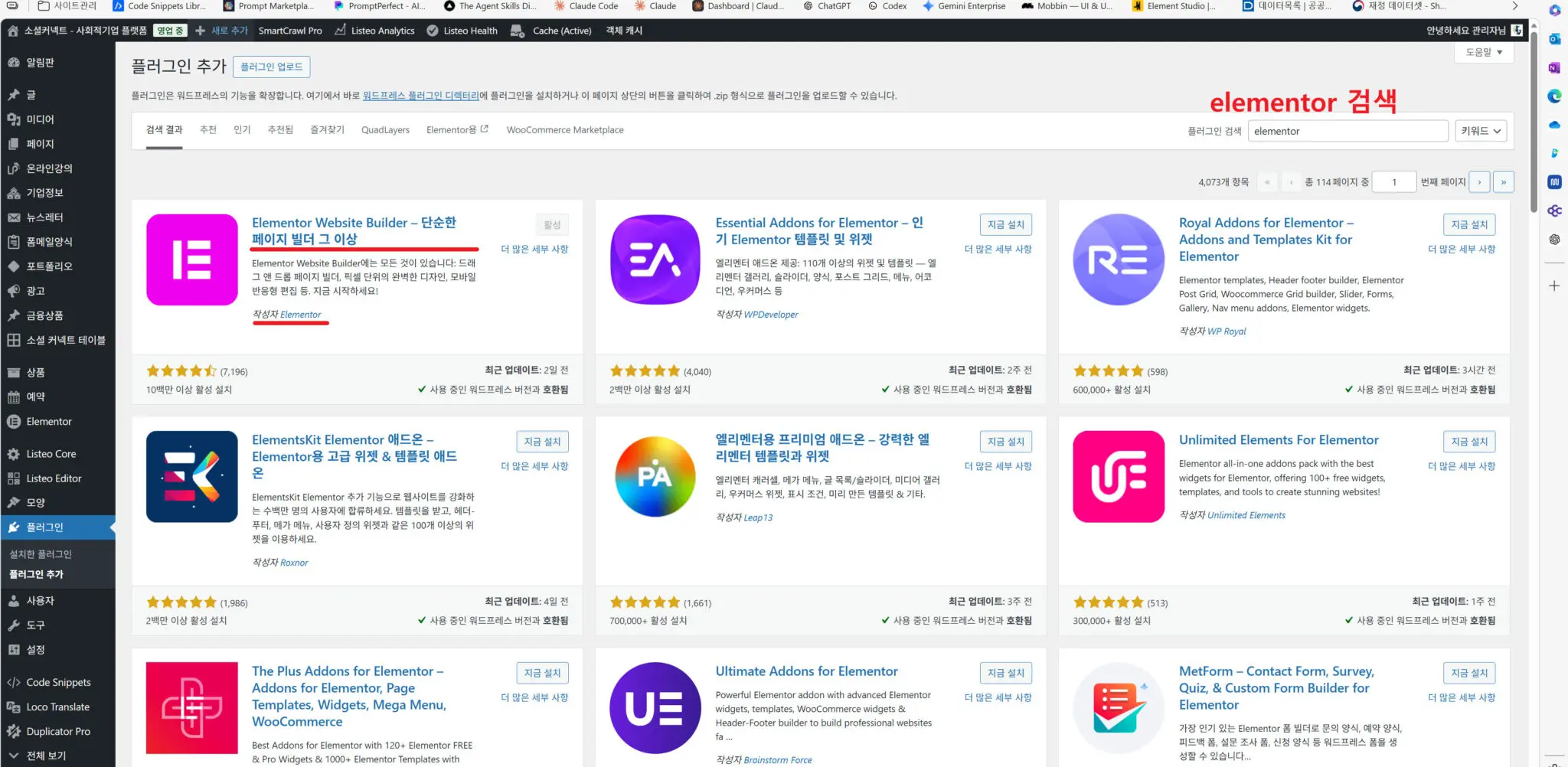
Step 3: 설치 및 활성화 해당 플러그인 카드의 [지금 설치] 버튼을 클릭합니다. 설치가 완료되면 버튼이 파란색의 **[활성화]**로 바뀝니다. 활성화 버튼을 반드시 클릭해야 플러그인이 정상적으로 작동을 시작합니다.
Step 4: 초기 설정 마법사 (건너뛰기 가능) 활성화를 누르면 엘리멘터 계정을 연결하라는 초기 설정 마법사 화면이 나타날 수 있습니다. 계정을 생성하면 유용한 기본 템플릿을 받을 수 있지만, 필수 사항은 아닙니다. 당장 빨리 시작하고 싶다면 화면 우측 상단의 X (건너뛰기) 버튼을 눌러 관리자 화면으로 돌아오시면 됩니다.
3. 정상 설치 확인하기
설치가 잘 되었는지 확인해 볼까요? 대시보드 왼쪽 메뉴에 **[Elementor]**라는 새로운 탭이 생겼다면 완벽하게 설치된 것입니다. 이제 여러분은 코딩 없이도 자유자재로 웹사이트를 디자인할 수 있는 강력한 무기를 장착하셨습니다.
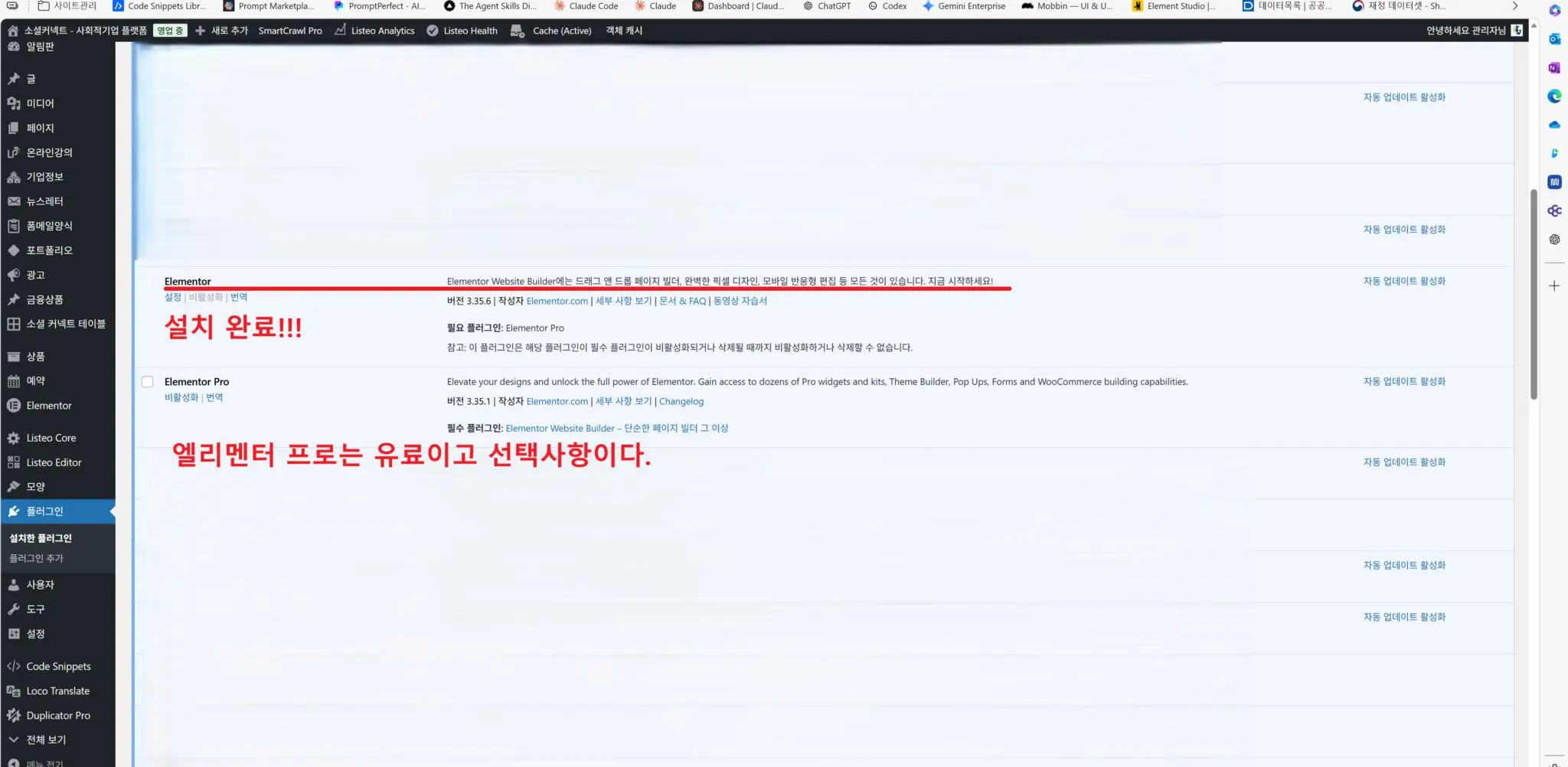
첫 레슨을 훌륭하게 마치셨습니다! 플러그인 설치는 모든 마법의 시작입니다.
다음 [레슨 2]에서는 엘리멘터를 실행하여 화면이 어떻게 구성되어 있는지, 버튼 하나하나의 기능(인터페이스 해부)을 자세히 살펴보겠습니다.