
고급 설정 입문: 여백의 미학, 마진(Margin)과 패딩(Padding)
웹 디자인을 배우면서 가장 많은 분들이 좌절하고, 동시에 이것만 깨달으면 실력이 수직 상승하는 바로 그 마의 구간! **[레슨 7]**에 오신 것을 환영합니다.
지난 레슨에서 위젯과 위젯 사이를 띄울 때 ‘스페이서(Spacer)’ 위젯을 쓴다고 말씀드렸죠? 초보 시절에는 아주 유용하지만, 진정한 프로 디자이너들은 스페이서 위젯을 거의 쓰지 않습니다. 대신 오늘 배울 **’마진(Margin)’**과 **’패딩(Padding)’**을 사용해서 화면의 여백을 한 치의 오차도 없이 완벽하게 통제합니다.
30년 차 선배로서 장담합니다. 오늘 내용만 완벽하게 이해하시면, 여러분은 이미 초보 딱지를 떼신 겁니다. 자, 집중해서 따라와 주세요!
엘리멘터의 모든 위젯과 컨테이너를 클릭한 후 좌측 패널 상단을 보면, 가장 오른쪽에 [고급(Advanced)] 탭이 있습니다. 이곳의 맨 위에 자리 잡고 있는 것이 바로 마진과 패딩입니다.
이 두 가지를 이해하려면 웹 디자인의 기본 원리인 **’박스 모델(Box Model)’**을 알아야 합니다.
웹상의 모든 요소(글자, 이미지, 버튼 등)는 눈에 보이지 않는 ‘네모난 상자(Box)’ 안에 들어있다고 상상해 보세요.
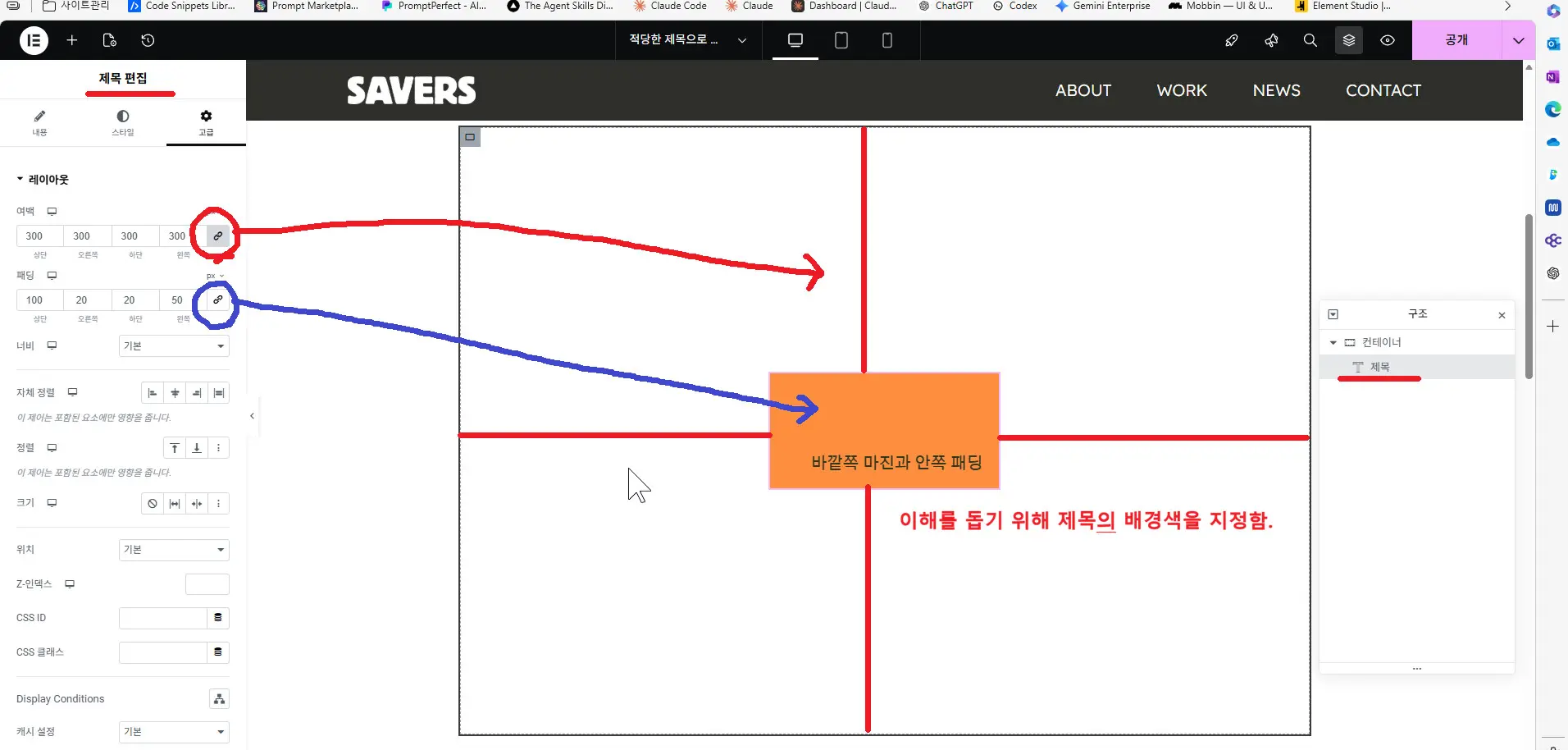
1. 패딩(Padding) 이란? : “내 안의 숨통 틔우기”
패딩은 상자의 테두리(Border) 안쪽으로 생기는 여백입니다.
-
비유: 방(상자)의 벽(테두리)과, 방 한가운데 놓인 침대(콘텐츠) 사이의 빈 공간입니다. 방의 패딩은 벽과 침대와의 거리
-
언제 쓰나요?
-
버튼을 만들었는데 글씨가 테두리에 너무 꽉 껴서 답답해 보일 때, 버튼 안쪽에 패딩을 주어 뚱뚱하고 넉넉한 버튼으로 만듭니다.
-
컨테이너 배경에 예쁜 색을 칠했는데, 안에 있는 글자들이 상자 모서리에 딱 붙어있을 때 패딩을 주어 글자들을 상자 안쪽으로 예쁘게 모아줍니다.
-
2. 여백 (마진 Margin) 이란? : “너와 나 사이의 거리 두기”
여백이란 표현은 조금 잘못된 표현인 것 같은데 바깥쪽 여백 혹은 마진이라고 하는 것이 더 쉽게 이해가 되겠습니다. 즉, 어떤 위젯이나 컨테이너의 테두리(Border) 바깥쪽으로 생기는 여백입니다.
-
비유: 우리 집(나의 상자) 담벼락과 이웃집(다른 상자) 담벼락 사이의 빈 공간(마당)입니다. 다른 요소들을 밀어내는 힘이라고 생각하시면 됩니다. 침대를 기준으로 마진은 벽과의 거리가 됩니다. 벽을 기준으로 하면 침대까지의 거리가 패딩이지요. 즉 침대 마진 1미터 = 벽 패딩 1미터
-
언제 쓰나요?
-
위의 컨테이너와 아래 컨테이너 사이가 너무 딱 붙어 있어서 50px 정도 사이를 띄워주고 싶을 때, 아래 컨테이너의 ‘위쪽(Top) 마진’에 50을 입력하여 위쪽 컨테이너를 밀어냅니다. (이때 스페이서 위젯을 쓰지 않는 것입니다!)
-
3. 엘리멘터에서 마진과 패딩 조작하기 (실전)
아무 위젯이나 캔버스에 올려두고, 좌측 패널의 [고급] 탭을 열어주세요.
⭐ 시니어의 꿀팁: 자물쇠(링크) 아이콘의 비밀 마진과 패딩 입력칸 오른쪽을 보면 작은 **’클립(또는 자물쇠)’ 모양의 아이콘(Link values together)**이 있습니다. 초보자들이 가장 많이 당황하는 부분입니다.
-
자물쇠가 잠겨 있을 때 (회색 배경): 위(Top), 오른쪽(Right), 아래(Bottom), 왼쪽(Left) 중 한 곳에만 숫자를 입력해도 네 방향 모두 똑같은 숫자가 동시에 들어갑니다. (상하좌우 동일한 여백을 줄 때 편합니다.)
-
자물쇠가 풀려 있을 때 (클릭해서 해제): 네 방향의 여백을 각각 다르게 줄 수 있습니다. (예: 위아래만 50px을 띄우고, 좌우는 0으로 두고 싶을 때 반드시 이 자물쇠를 클릭해서 풀어야 합니다!)
- 옵션순서는 위, 오른쪽, 아래, 왼쪽입니다. 12시를 기준으로 시계방향으로 돌아갑니다.
4. 여백 단위 이해하기 (PX vs %)
입력칸 옆에 보면 PX, %, EM, REM 같은 영어 단어들이 있습니다. 당장 다 아실 필요는 없고, 딱 두 가지만 기억하세요.
-
PX (픽셀): 가장 기본이 되는 절대적인 단위입니다. 모니터의 점 한 개 크기입니다. “무조건 50px 만큼 띄워라!”라고 단호하게 명령할 때 씁니다.
-
% (퍼센트): 화면 크기에 따라 유연하게 변하는 상대적인 단위입니다. “화면 전체 너비의 10%만큼만 띄워라!”라고 할 때 씁니다. 반응형 웹을 만들 때 종종 활용됩니다. 초반에는 주로
PX에 맞춰놓고 작업하시는 것이 안 헷갈립니다.
💡 오늘의 미션: 직접 해보기
캔버스에 ‘버튼’ 위젯을 하나 올려보세요.
-
버튼의 [고급] 탭으로 가서 ‘패딩’의 자물쇠를 풀고, 위(20), 오른쪽(50), 아래(20), 왼쪽(50)을 입력해 보세요. 버튼이 넉넉하고 예뻐졌나요?
-
그 버튼을 하나 더 복제해서 밑에 둡니다.
-
아래쪽 버튼의 ‘마진’ 자물쇠를 풀고, 위(Top)에 숫자 30을 넣어보세요. 위의 버튼과 30px만큼 거리가 멀어지는 것을 확인할 수 있습니다.
이제 여러분은 어떤 위젯이든 원하는 위치에 1px의 오차도 없이 정확하게 배치할 수 있는 능력을 갖추셨습니다! 정말 고생 많으셨습니다.
다음 [레슨 8]에서는 오늘 배운 여백의 개념을 응용하여, PC뿐만 아니라 태블릿과 모바일 스마트폰 화면에서도 웹사이트가 깨지지 않고 완벽하게 보이도록 만드는 ‘반응형 웹 디자인 기초’를 다루겠습니다.